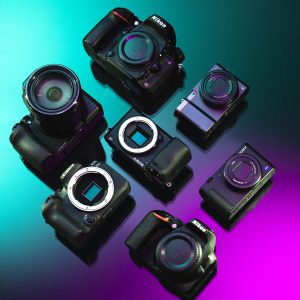
Je kunt je camera op verschillende manieren met je smartphone verbinden: via WiFi Direct, Bluetooth, NFC of een USB-kabel, afhankelijk van je cameramodel. De meeste moderne cameras zoals Canon, Nikon, Sony en Fujifilm hebben specifieke apps waarmee je draadloos foto’s kunt overdragen en je camera op afstand kunt bedienen. Dit maakt het delen van foto’s op social media veel sneller en geeft je meer creatieve mogelijkheden tijdens het fotograferen.
Waarom zou je je camera met je smartphone willen verbinden?
Het verbinden van je camera met je smartphone biedt directe foto-overdracht zonder dat je geheugenkaarten hoeft uit te wisselen of kabels nodig hebt. Je kunt foto’s meteen na het maken delen op Instagram, Facebook of andere social platforms, wat vooral handig is tijdens evenementen of reizen.
Remote bediening is een andere grote voordeel. Je kunt je camera op afstand besturen voor groepsfoto’s, landschapsfotografie of zelfportretten. Dit is bijzonder nuttig bij macro-fotografie waar trillingen vermeden moeten worden, of bij wildlife fotografie waar je op afstand wilt blijven.
Voor professionele fotografen betekent smartphone-verbinding snellere workflows. Je kunt direct previews naar klanten sturen tijdens shoots, backup-kopieën maken voor veiligheid, en GPS-locatiegegevens van je telefoon aan foto’s toevoegen. Hobbyisten profiteren vooral van de gemakkelijke manier om foto’s te sorteren en bewerken in mobiele apps voordat ze deze delen.
Welke verbindingsmethoden zijn er tussen camera en smartphone?
WiFi Direct is de meest gebruikte methode voor moderne camera’s. Je camera creëert een eigen WiFi-netwerk waar je smartphone mee verbindt. Dit biedt snelle overdracht van high-resolution bestanden en werkt zonder internetverbinding.
Bluetooth wordt vaak gecombineerd met WiFi voor een stabiele verbinding. Het gebruikt minder batterij dan WiFi alleen en houdt de verbinding actief op de achtergrond. Sommige camera’s gebruiken Bluetooth om de WiFi-verbinding automatisch te starten wanneer je de camera-app opent.
NFC (Near Field Communication) maakt het koppelen eenvoudiger – je houdt je smartphone gewoon tegen de camera om de verbinding te starten. Dit werkt alleen bij het eerste koppelen, daarna neem je WiFi of Bluetooth over voor de daadwerkelijke overdracht.
USB-kabels bieden de snelste overdracht maar zijn minder praktisch omdat je een fysieke verbinding nodig hebt. Moderne smartphones ondersteunen vaak USB-C naar USB-C verbindingen voor directe bestandsoverdracht zonder apps.
Hoe verbind je een canon camera met je smartphone?
Download de Canon Camera Connect app uit de App Store of Google Play Store. Zorg dat je camera WiFi ondersteunt – dit geldt voor alle Canon EOS R modellen zoals de EOS R8, EOS R10 en EOS R50 die populair zijn bij verschillende gebruikersniveaus.
Ga op je camera naar het WiFi-menu (meestal te vinden onder het instellingen- of verbindingsmenu). Kies “Verbind met smartphone” en selecteer “Eenvoudige verbinding” of “QR-code”. Je camera toont nu een QR-code op het scherm.
Open de Canon Camera Connect app op je telefoon en tik op “Camera toevoegen”. Scan de QR-code met je telefoon – de app verbindt automatisch met je camera’s WiFi-netwerk. Bij de eerste verbinding moet je mogelijk een wachtwoord invoeren dat op het camerascherm verschijnt.
Veelvoorkomende problemen zijn dat de WiFi-functie uitgeschakeld staat of dat je telefoon nog verbonden is met je thuisnetwerk. Zet WiFi op je telefoon uit en weer aan als de verbinding niet lukt, en controleer of beide apparaten volledig opgeladen zijn.
Hoe werkt de verbinding tussen nikon camera’s en smartphones?
Nikon gebruikt de Nikon SnapBridge app die automatische synchronisatie mogelijk maakt. In tegenstelling tot andere merken houdt SnapBridge een constante Bluetooth-verbinding aan, zodat foto’s automatisch naar je telefoon worden gestuurd zodra je ze maakt.
Installeer SnapBridge en zet Bluetooth aan op beide apparaten. Ga op je Nikon camera naar het SnapBridge-menu en kies “Verbind met smart device”. Je camera wordt zichtbaar in de app – selecteer hem en volg de koppelingsaanwijzingen.
De automatische sync-functie stuurt verkleinde versies (2MP) van je foto’s automatisch naar je telefoon voor snelle previews en delen. Voor volledige resolutie foto’s schakel je over naar WiFi-overdracht binnen de app. Dit geeft je het beste van beide werelden: automatische backup en kwaliteitsoverdracht wanneer nodig.
Remote shooting werkt uitstekend via SnapBridge. Je kunt alle belangrijke instellingen aanpassen vanaf je telefoon, inclusief sluitertijd, diafragma, ISO en focuspunt. De live view op je telefoonscherm maakt het gemakkelijk om scherp te stellen en je compositie te controleren.
Wat kun je doen als je camera niet verbindt met je telefoon?
Controleer of je camera-app up-to-date is en of je cameramodel ondersteund wordt. Oudere camera’s hebben soms beperkte smartphone-ondersteuning of werken alleen met specifieke telefoonmodellen.
Reset de WiFi-instellingen op beide apparaten. Ga op je camera naar het WiFi-menu en kies “Reset” of “Wis verbindingen”. Verwijder op je telefoon de camera uit de lijst met bekende WiFi-netwerken en start het koppelingsproces opnieuw.
Batterijniveau speelt een belangrijke rol – zowel camera als telefoon moeten voldoende batterij hebben. WiFi-overdracht gebruikt veel energie, dus laad beide apparaten op voordat je begint met koppelen.
Afstand en interferentie kunnen problemen veroorzaken. Blijf binnen 10 meter van je camera en vermijd drukke WiFi-omgevingen zoals conferentiecentra of kantoorgebouwen. Als niets werkt, probeer dan een USB-kabel als tijdelijke oplossing voor bestandsoverdracht.
Welke camera apps zijn het handigst voor foto-overdracht?
Sony Imaging Edge Mobile biedt uitstekende remote control functies en snelle overdracht. De app werkt goed met Sony’s Alpha serie en ondersteunt geavanceerde instellingen zoals focus stacking en intervalfotografie vanaf je telefoon.
Fujifilm Camera Remote staat bekend om zijn gebruiksvriendelijke interface en betrouwbare verbinding. Een unieke functie is de mogelijkheid om Fujifilm’s filmsimulaties te bekijken en aan te passen via je smartphone, wat handig is voor creatieve fotografie.
Olympus OI.Share (nu OM System) en Panasonic Lumix Sync bieden vergelijkbare functionaliteiten met goede prestaties voor foto-overdracht. Beide apps ondersteunen 4K video-overdracht, wat belangrijk is als je veel video-content maakt.
Bij het kiezen van de juiste app let je op compatibiliteit met je specifieke cameramodel, de snelheid van bestandsoverdracht, en welke remote functies je nodig hebt. Test verschillende apps als je camera meerdere opties ondersteunt – sommige werken beter dan andere afhankelijk van je telefoon en gebruikspatroon.
Het verbinden van je camera met je smartphone opent nieuwe mogelijkheden voor zowel creatieve fotografie als praktische workflows. Of je nu een hobbyist bent die snel foto’s wil delen of een professionele fotograaf die efficiëntere werkwijzen zoekt, de juiste app en verbindingsmethode maken het verschil. Bij Foto Kino Linders helpen we je graag bij het kiezen van camera’s met de beste smartphone-integratie voor jouw specifieke behoeften.